דיווח שעות עצמי והמרת שעות לחשבונית
למי מיועד דיווח שעות עצמי ומה מקימים בהתחלה?
דיווח שעות עצמי מיועד לבעל מנוי שעובד בעצמו לפי שעות מול לקוחותיו (למשל יועץ, מטפל או נותן שירות), ורוצה לתעד את שעותיו ולחייב עליהן. אין קשר לניהול עובדים.
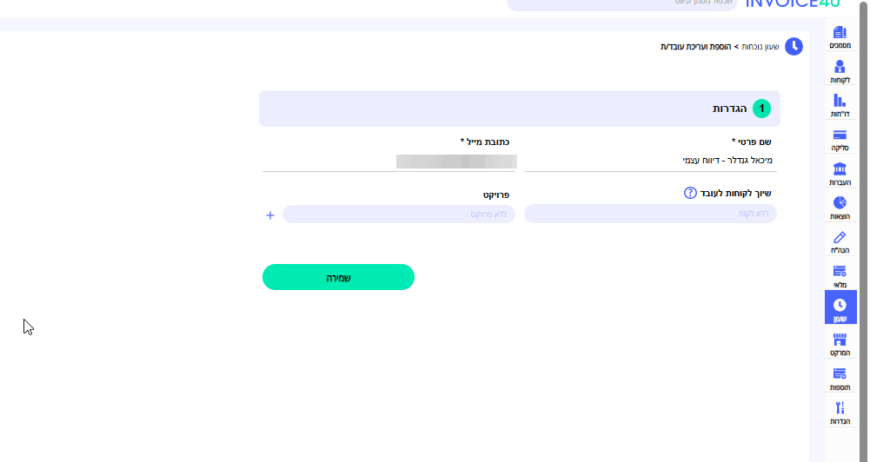
- בכניסה הראשונה ל"דיווח שעות עצמי" או ל"המרת שעות לחשבונית" נפתח עמוד הגדרה חד-פעמי.
- בעמוד זה בעל המנוי מגדיר לעצמו את הלקוחות שעליהם יעבוד ויזין שעות.
- לאחר ההגדרה, נוצרת עבורו רשומת "דיווח עצמי", והוא יכול להתחיל לדווח שעות.
איך מדווחים שעות עצמיות?
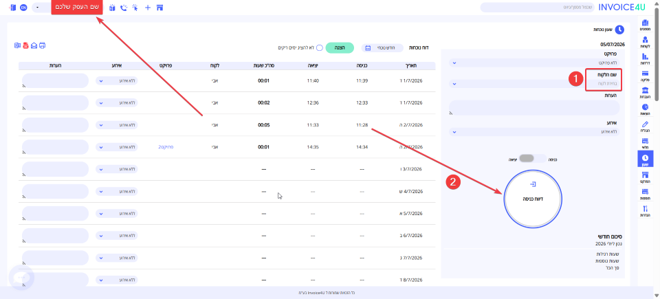
מסך הדיווח העצמי פועל בדיוק כמו מסך העובד, אך שם ה"עובד" בראש המסך הוא שם העסק (בעל המנוי) עצמו.
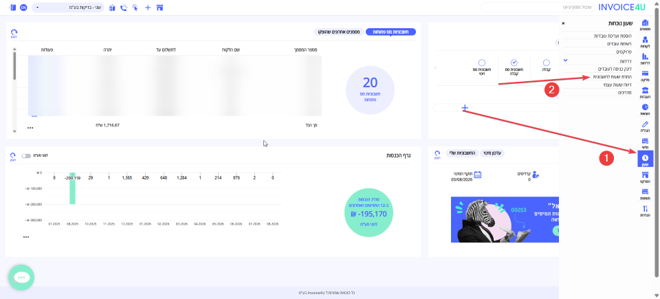
- בתפריט האנכי שבצד ימין של המערכת, לחצו על אייקון השעון שנקרא "שעון".
- ייפתח תפריט "שעון נוכחות" ובו כל הפעולות של המודול.
- בתפריט "שעון נוכחות" לחצו על "דיווח שעות עצמי".
- בחרו את הלקוח (ואם רלוונטי גם פרויקט) שעליהם אתם עובדים, והוסיפו הערה או אירוע לפי הצורך.
- לחצו על הכפתור העגול "דיווח כניסה" בתחילת העבודה, ודווחו יציאה בסיומה, כשעון אמת. לחלופין ניתן להשתמש ב"הוספת דיווח נוכחות" להזנה ידנית של שעות.
צבירה בדוחות: השעות שדיווחתם נצברות לפי לקוח (סינון ראשי), עם אפשרות סינון גם לפי פרויקט, ומופיעות בדוחות תחת רשומת "דיווח עצמי".
איך ממירים את השעות לחשבונית?
בסוף התקופה, מסך "המרת שעות לחשבונית" מציג את השעות שדיווחתם לפי לקוח ופרויקט, ומאפשר להפיק מסמך חיוב.
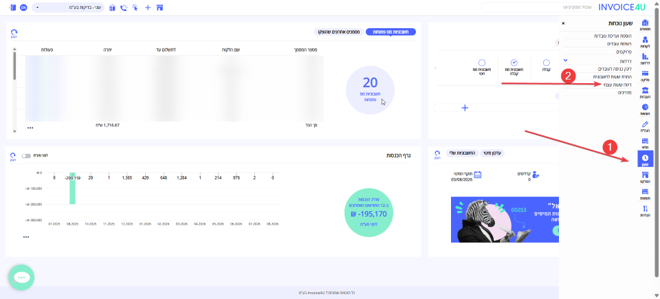
- בתפריט האנכי שבצד ימין של המערכת, לחצו על אייקון השעון שנקרא "שעון".
- ייפתח תפריט "שעון נוכחות" ובו כל הפעולות של המודול.
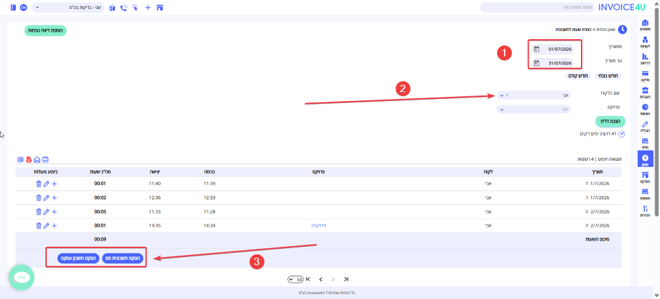
- בתפריט "שעון נוכחות" לחצו על "המרת שעות לחשבונית".
- בחרו טווח תאריכים (או קיצור חודש נוכחי / חודש קודם), בחרו את שם הלקוח, ואם צריך גם פרויקט.
- לחצו "הצגת דו"ח". יוצגו השורות לפי לקוח/פרויקט עם סה"כ שעות ושורת "סיכום השעות".
- לחצו על "הפקת חשבונית מס" או על "הפקת חשבון עסקה" לפי סוג המסמך הרצוי.
* בחירת סוג המסמך – חשבונית מס או חשבון עסקה – נתונה לשיקול המשתמש בהתאם לצרכיו, והמערכת אינה כופה סוג מסוים.