צד העובד
איך מקבלים את ההזמנה לשעון הנוכחות?
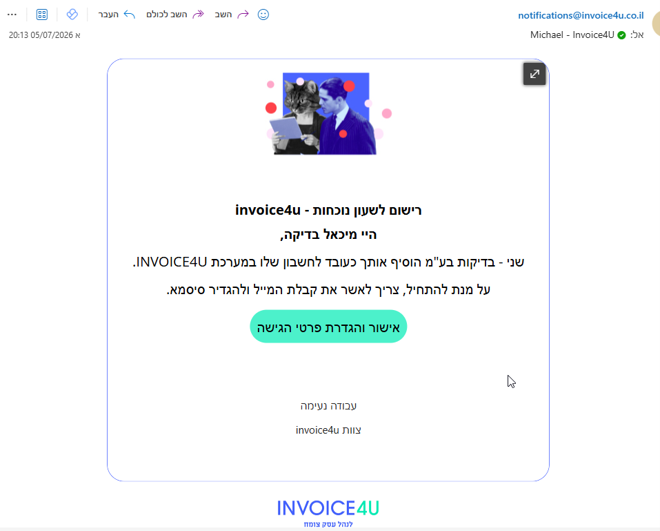
לאחר שבעל העסק מקים את העובד ושומר את הכרטיס, נשלח לעובד מייל אוטומטי עם הזמנה להצטרפות.
- חפשו בתיבת המייל הודעה מהכתובת notifications@invoice4u.co.il
בנושא "invoice4u – רישום לשעון נוכחות". - פתחו את המייל. הוא כולל פנייה אישית בשמכם והסבר שבעל העסק הוסיף אתכם כעובד.
- לחצו על הכפתור הירוק "אישור והגדרת פרטי הגישה".
* אם המייל לא התקבל, כדאי לבדוק בתיקיית ספאם/קידומי מכירות, ולבקש מבעל העסק לשלוח שוב את ההזמנה דרך אייקון המעטפה שברשימת העובדים.
איך מגדירים סיסמה בכניסה הראשונה?
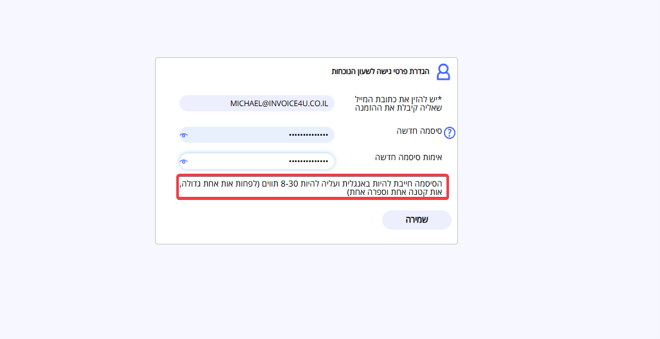
לחיצה על הכפתור במייל מובילה למסך הגדרת פרטי הגישה, שבו קובעים סיסמה אישית.
- במסך "הגדרת פרטי גישה לשעון הנוכחות", ודאו שכתובת המייל היא הכתובת שאליה הגיעה ההזמנה.
- הזינו סיסמה חדשה, ואז הקלידו אותה שוב באימות הסיסמה.
- לחצו "שמירה".
כללי הסיסמה: באנגלית, באורך 8 עד 30 תווים, ועליה לכלול לפחות אות גדולה אחת, אות קטנה אחת וספרה אחת.
איך העובד נכנס למערכת?
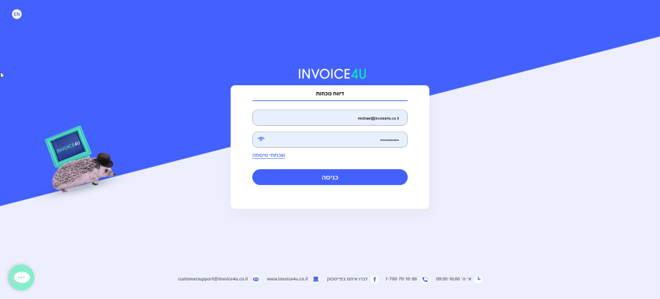
לאחר שהוגדרה סיסמה, העובד נכנס דרך דף ההתחברות הייעודי לעובדים.
- גשו לכתובת דף הכניסה לעובדים: http://private.invoice4u.co.il/newsite/he/auth/employee-login
(או דרך "לינק כניסה לעובדים" שבעל העסק יכול לשלוח). - הזינו את כתובת המייל והסיסמה שהגדרתם.
איך העובד מדווח כניסה ויציאה?
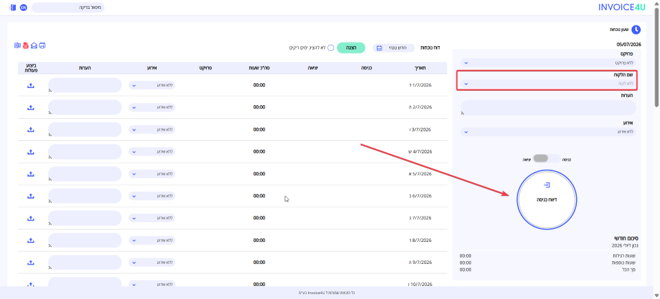
מסך העובד עובד כשעון אמת: לחיצה על כפתור הדיווח חותמת את השעה הנוכחית.
- לפני תחילת המשמרת, בחרו בצד את הפרויקט ואת שם הלקוח שעליהם אתם עובדים (אם רלוונטי), והוסיפו הערה או אירוע לפי הצורך.
- לחצו על הכפתור העגול "דיווח כניסה"- המערכת תחתום את שעת הכניסה הנוכחית.
- בסיום המשמרת החליפו את המתג ליציאה ולחצו לדיווח היציאה- המערכת תחתום את שעת היציאה.
- בטבלה היומית שבמסך תוכלו לראות את הדיווחים ואת הסיכום החודשי.