ניהול הנוכחות השוטף
לאחר שהעובדים הוקמו, בקטגוריה זו מנהלים את הנוכחות מיום ליום: סיווג ימים באמצעות אירועים, הזנת דיווח ידני על ידי המנהל, עריכה ומחיקה של דיווחים, ריענון סטאטוס וניתוב עובדים לכניסה מהירה.
איך המעסיק מזין דיווח נוכחות ידני?
בנוסף להחתמה של העובד בזמן אמת, המעסיק יכול להזין או להשלים דיווח ידנית מתוך דוח נוכחות לעובד -למשל כדי לתקן או להוסיף יום חסר.
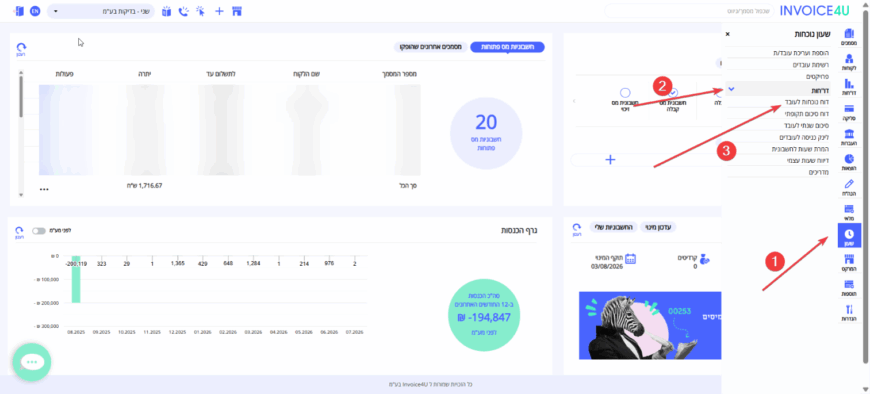
1. בתפריט "שעון נוכחות" לחצו על "דוחות" ובחרו "דוח נוכחות לעובד".
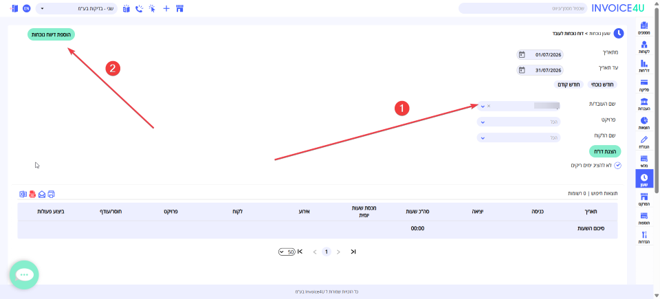
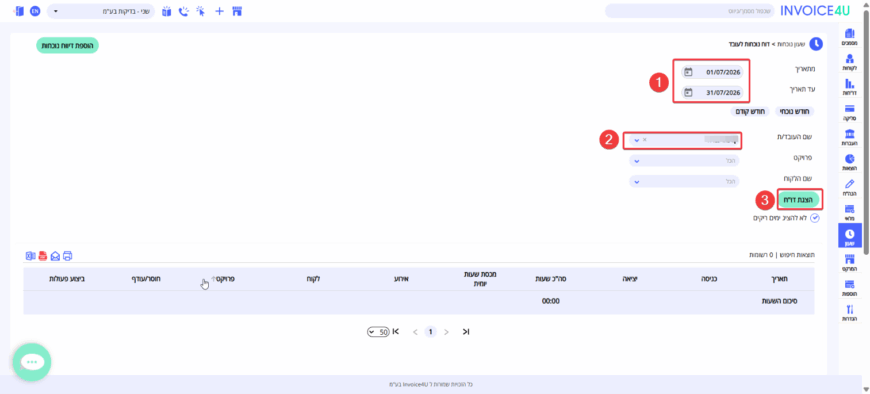
2. בסינון שבצד ימין בחרו את שם העובד/ת שעבורו מזינים את הדיווח.
3. לחצו על הכפתור הירוק "הוספת דיווח נוכחות" שבצד שמאל למעלה.
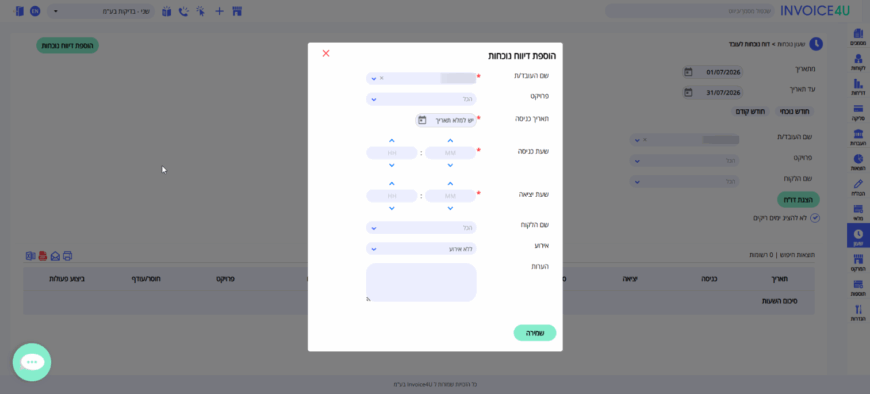
4. בחלונית שנפתחת מלאו: שם העובד/ת (חובה), פרויקט, תאריך כניסה (חובה), שעת כניסה ו-שעת יציאה (חובה), שם הלקוח, אירוע (*) והערות.
5. לחצו "שמירה". הדיווח יתווסף לדוח.
(*) מהו שדה "אירוע" ואילו ערכים יש בו?
שדה "אירוע" מאפשר לסמן לכל יום את סוג הפעילות או ההיעדרות. הוא מופיע בכל שורת דיווח (ברירת מחדל "ללא אירוע") וגם בטופס הדיווח הידני, והערך הנבחר מוצג בעמודת "אירוע" בדוחות.
ערכי האירוע: ללא אירוע, אירוע חברה, העדרות, השתלמות, חג, ערב חג, חופש, חצי יום חופש, מחלה, מחלת ילד/הורה, מילואים, עבודה מהבית.
איך עורכים או מוחקים דיווח קיים?
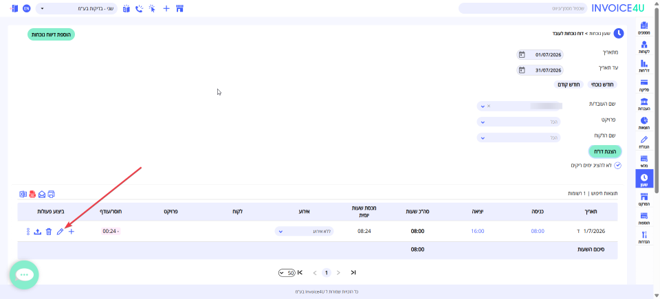
בתוך דוח נוכחות לעובד, בעמודת "ביצוע פעולות" שמול כל שורת יום, ניתן לנהל את הדיווח.
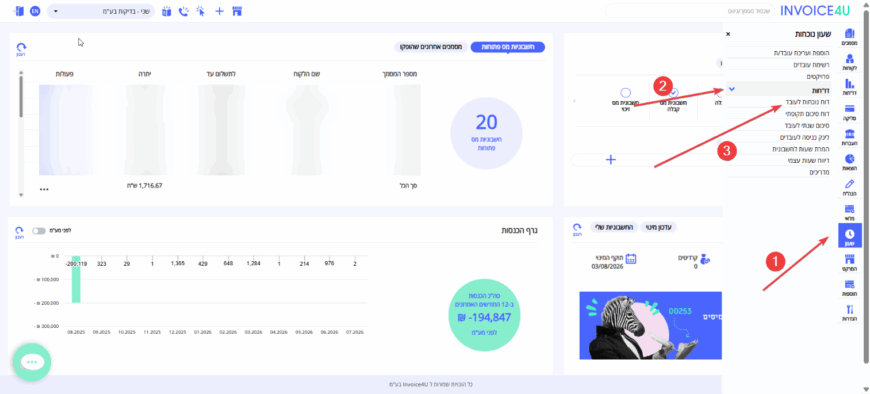
1. בתפריט האנכי שבצד ימין של המערכת, לחצו על אייקון השעון שנקרא "שעון".
2. ייפתח תפריט "שעון נוכחות" ובו כל הפעולות של המודול
3. בתפריט "שעון נוכחות" לחצו על "דוחות" ואז על "דוח נוכחות לעובד"
4. יש לבחור את שם העובד וללחוץ על "הצגה"
5. מול השורה הרצויה לחצו על אייקון העיפרון כדי לערוך את פרטי הדיווח (שעות, אירוע, לקוח, פרויקט, הערות).
6. למחיקת דיווח לחצו על אייקון הפח.
7. להוספת דיווח נוסף לאותו יום לחצו על אייקון הפלוס.
* כדי להסתיר ימים שאין בהם דיווח, סמנו את האפשרות "לא להציג ימים ריקים" מעל הדוח.
עריכת פרטי המשרה לעובד
כדי לשנות את סוג במשרה או את שעות העבודה של העובד, יש להקימו מחדש מכיוון שמידע זה לא יכול להיערך רטרואקטיבית. ניגשים לרשימת כל העובדים>עריכה>הפיכה ללא פעיל.
יש לשים לב!
אם ברצוני להקים עובד חדש עם מייל זהה, יש לשנות לעובד הקיים את כתובת המייל בעריכה (לדוגמא: הוספת הסיפרה 1 בכתובת במייל הנוכחית).
איך מרעננים סטאטוס הזמנה של עובד?
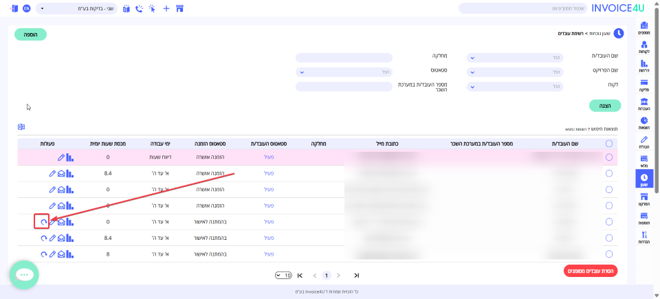
כאשר עובד מופיע ברשימת העובדים בסטאטוס "בהמתנה לאישור", ייתכן שהוא כבר אישר את ההזמנה והגדיר סיסמה, אך התצוגה טרם התעדכנה.
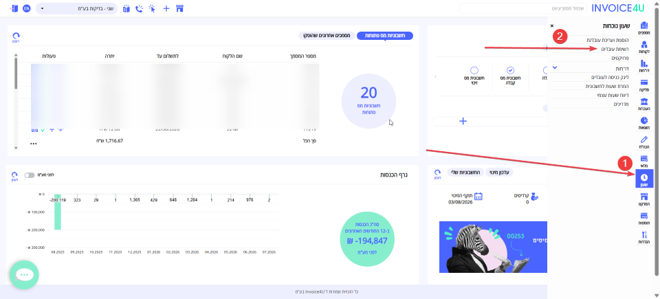
- בתפריט האנכי שבצד ימין של המערכת, לחצו על אייקון השעון שנקרא "שעון".
- ייפתח תפריט "שעון נוכחות" ובו כל הפעולות של המודול
- בתפריט "שעון נוכחות" לחצו על "רשימת עובדים"
- מול העובד שבסטאטוס "בהמתנה לאישור", לחצו על אייקון החצים המעגליים (ריענון).
אם העובד השלים את ההגדרה, הסטאטוס יתעדכן ל "הזמנה אושרה".
מהו "לינק כניסה לעובדים"?
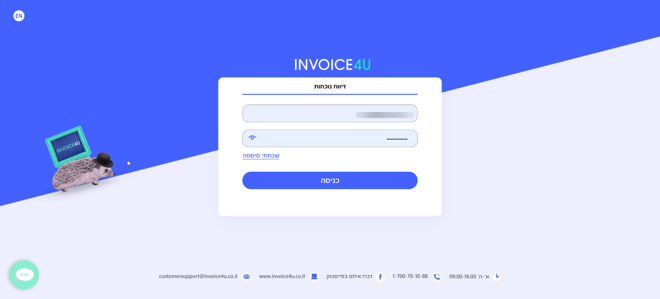
"לינק כניסה לעובדים" הוא קיצור דרך מהיר של בעל העסק אל מסך ההתחברות של העובד לשליחה לעובד בשעת הצורך. לחיצה על הפריט בתפריט מעבירה ישירות למסך ההתחברות של העובד
(דיווח נוכחות – מייל וסיסמה).
* זהו אותו יעד של מייל ההזמנה האישי, אך בעוד המייל מאפשר לעובד לקבוע סיסמה בפעם הראשונה, "לינק כניסה לעובדים" משמש ככניסה מהירה בלבד לעובד שכבר הגדיר סיסמה.