תחילת עבודה: הקמה
איך מקימים פרויקט?
פרויקטים משמשים לשיוך שעות עבודה. לאחר שמקימים פרויקט, ניתן לשייך אליו עובדים ולסנן לפיו בדוחות. מומלץ להקים את הפרויקטים לפני הקמת העובדים אך אין חובה כלל לעבוד עם אפשרות זו.
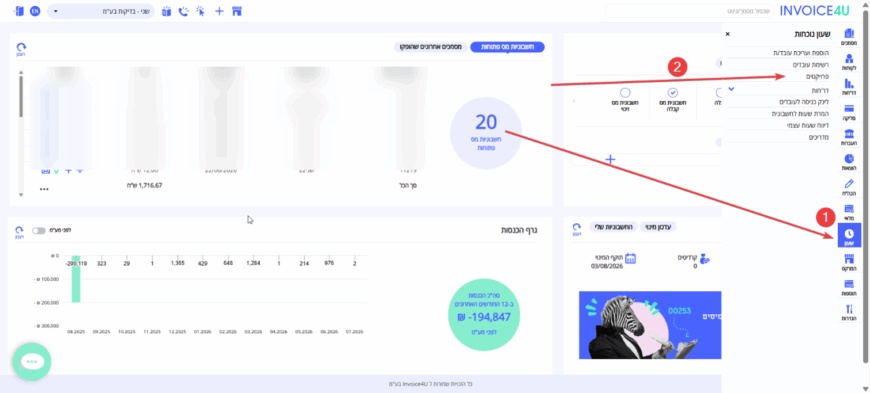
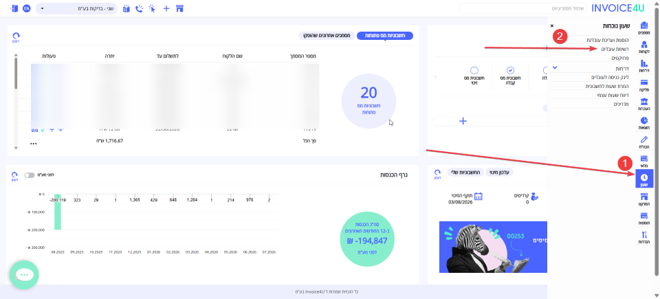
1. בתפריט האנכי שבצד ימין של המערכת, לחצו על אייקון השעון שנקרא "שעון".
2. ייפתח תפריט "שעון נוכחות" ובו כל הפעולות של המודול.
3. בתפריט "שעון נוכחות" לחצו על "פרויקטים".
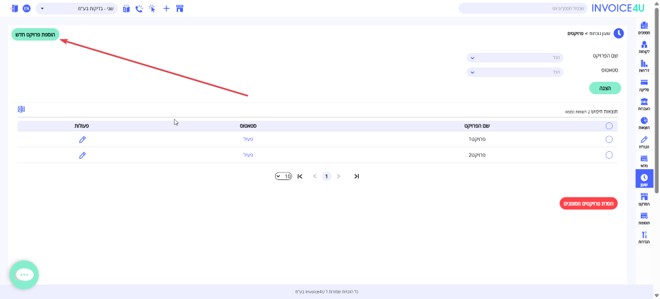
4. לחצו על הכפתור הירוק "הוספת פרויקט חדש" שבצד שמאל למעלה.
5. בחלונית שנפתחת מלאו שני שדות: "שם הפרויקט" ו-"סטאטוס" (פעיל / לא פעיל).
6. שמרו. הפרויקט יופיע ברשימה, ומעתה יהיה זמין לבחירה בכרטיס העובד.
במסך הפרויקטים ניתן גם: לסנן לפי שם וסטאטוס (ולחיצה על "הצגה"), לערוך פרויקט קיים באמצעות אייקון העיפרון, לייצא את הרשימה לאקסל, ולמחוק פרויקטים על ידי סימון העיגול שלצד השורות ולחיצה על "הסרת פרויקטים מסומנים".
איך מוסיפים או עורכים עובד/ת?
הקמת עובד נעשית באותו טופס שבו גם עורכים עובד קיים. הטופס בנוי משני שלבים: פרטי העובד, וסוג המשרה.
שלב 1 : פרטי העובד
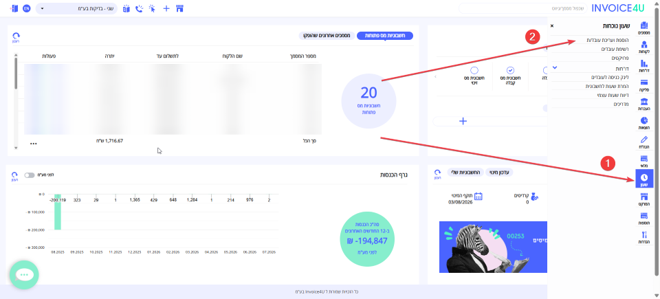
1. בתפריט האנכי שבצד ימין של המערכת, לחצו על אייקון השעון שנקרא "שעון".
2. ייפתח תפריט "שעון נוכחות" ובו כל הפעולות של המודול
3. בתפריט "שעון נוכחות" לחצו על "הוספת ועריכת עובד/ת" (או על "הוספה" מתוך רשימת העובדים).
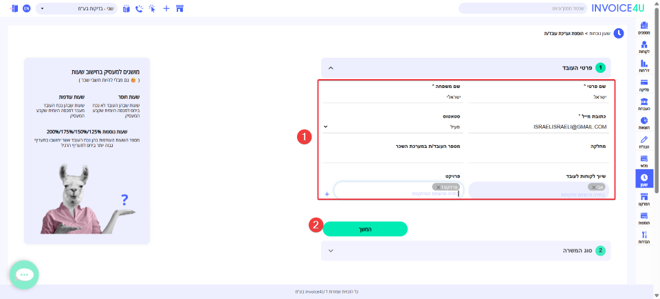
4. מלאו שם פרטי ושם משפחה (שדות חובה).
5. מלאו כתובת מייל (שדה חובה). לכתובת זו תישלח לעובד הזמנה להצטרפות, ובאמצעותה הוא ייכנס למערכת.
6. בחרו סטאטוס – "פעיל" (ברירת מחדל) או לא פעיל. סטאטוס "לא פעיל" משבית עובד שסיים לעבוד מבלי למחוק את ההיסטוריה שלו.
7. מלאו מחלקה (רשות) – לשיוך העובד למחלקה, שימושי לסינון וקיבוץ בדוחות.
8. מלאו מספר העובד/ת במערכת השכר (רשות) – מספר הזיהוי של העובד בתוכנת השכר החיצונית שלכם, כדי שקובץ השעות שתייצאו יתאים לעובד הנכון שם.
9. שייכו לקוחות ו/או פרויקט – שדות אלה הם השלמה אוטומטית: מתחילים להקליד שם לקוח (מתוך רשימת הלקוחות של INVOICE4U) או שם פרויקט (מתוך מסך הפרויקטים), והמערכת מציעה התאמות לבחירה. השיוך בא לידי ביטוי בדוחות.
10. לחצו "המשך" למעבר לשלב 2.
שלב 2: סוג המשרה
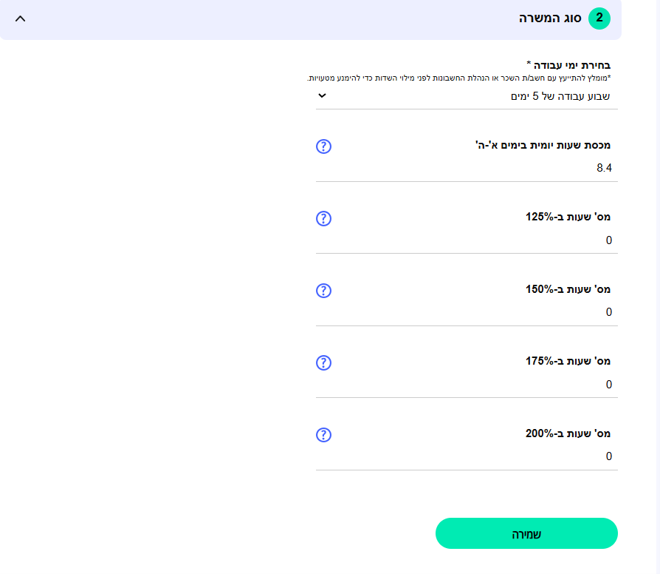
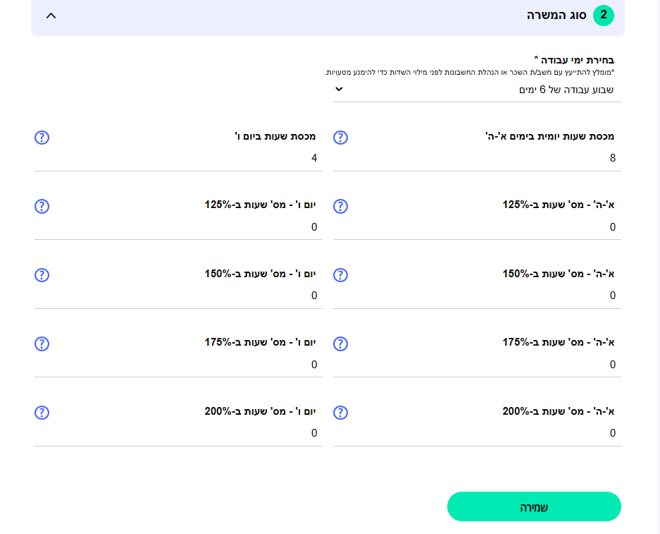
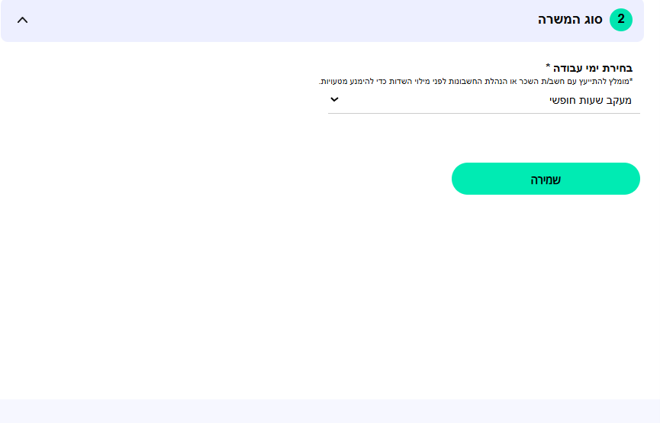
שדה החובה "בחירת ימי עבודה" קובע אילו שדות מוצגים במסך, ויש לו שלושה מצבים. מומלץ להתייעץ עם חשבת שכר או הנהלת חשבונות לפני מילוי השדות, כדי להיצמד למדיניות הנכונה. לצד כל שדה יש אייקון ? שמציג הסבר בלחיצה או במעבר עכבר.
• שבוע עבודה של 5 ימים – מציג עמודה אחת החלה על ימים א'-ה': מכסת שעות יומית (ברירת מחדל 8.4) ומספר שעות בכל מדרגת שעות נוספות
125%, 150%, 175% ו-200%.
• שבוע עבודה של 6 ימים – המסך מתפצל לשתי עמודות: עמודה לימים א'-ה' (מכסה ומדרגות משלה) ועמודה נפרדת ליום ו'
(מכסת שעות ומדרגות 125% –200% משלה).
• מעקב שעות חופשי – כל שדות המכסות והמדרגות נעלמים. אין חישוב חוסר/עודף/שעות נוספות, אלא תיעוד שעות בלבד.
מתאים למי שאינו זקוק לחישוב אוטומטי (למשל שכר גלובלי או ספירת שעות בלבד).
1. בחרו את מבנה "בחירת ימי עבודה" המתאים (5 ימים / 6 ימים / מעקב חופשי).
2. אם נבחר מבנה עם מכסות, מלאו את מכסת השעות היומית ואת מספר השעות בכל מדרגה (125%–200%). מכסות אלה מזינות את חישוב
שעות החוסר, העודף והנוספות שיופיע בדוח הנוכחות.
3. לחצו "שמירה". בעקבות השמירה נשלחת אל העובד הזמנה במייל שהוזן.
מושגי חישוב שעות:
שעות חוסר – שעות שהעובד לא נכח ביחס למכסה היומית שנקבעה.
שעות עודפות – שעות מעבר למכסה היומית.
שעות נוספות (125%/150%/175%/200%) – מספר השעות העודפות שבהן העובד מזוכה בתעריף גבוה יותר.
בסיום הקמת העובד, מתאפשרת שליחת הזמנתו לדיווח שעות באמצעות הזמנה למייל.
העובד יקבל במייל הזמנה שבה מצורף עמוד כניסה אותו יוכל לשמור במועדפים.
הכניסה של העובד תתאפשר עם שם משתמש (כתובת המייל) וססמה שהוא ימציא.
איך עובדים עם רשימת העובדים?
רשימת העובדים מרכזת את כל העובדים שהוקמו, ומאפשרת לחפש, לערוך, לנהל הזמנות, לייצא ולמחוק.
על מנת להגיע לתצוגת הרשימה יש לבצע את השלבים הבאים:
1. בתפריט האנכי שבצד ימין של המערכת, לחצו על אייקון השעון שנקרא "שעון".
2. ייפתח תפריט "שעון נוכחות" ובו כל הפעולות של המודול
3. בתפריט "שעון נוכחות" לחצו על "רשימת עובדים"
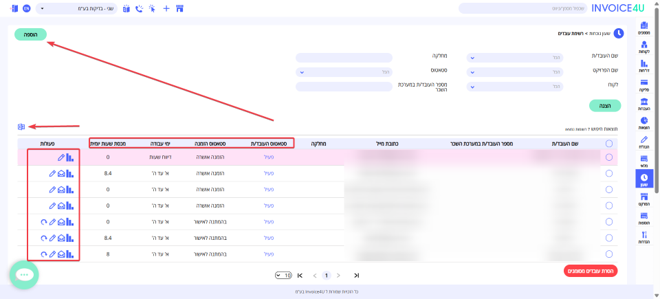
מבנה הרשימה: כפתור "הוספה" (למעלה) פותח את טופס הקמת עובד. אזור סינון מאפשר לחפש לפי שם העובד/ת, מחלקה, שם הפרויקט, סטאטוס, לקוח ומספר במערכת השכר – לאחר בחירה לוחצים "הצגה". הטבלה מציגה: שם העובד/ת, כתובת מייל, מספר במערכת השכר, מחלקה, סטאטוס העובד/ת, סטאטוס הזמנה, ימי עבודה ומכסת שעות יומית.
סטאטוס הזמנה מציג "בהמתנה לאישור" כל עוד העובד לא נכנס והגדיר סיסמה, ו-"הזמנה אושרה" לאחר שהעובד השלים את ההגדרה.
אייקוני הפעולות שמול כל שורה:
• עיפרון – עריכת כרטיס העובד.
• מעטפה – שליחה חוזרת של ההזמנה למייל העובד.
• גרף – מעבר לדוח הנוכחות של אותו עובד.
• חצים מעגליים (ריענון) – מופיע בשורות "בהמתנה לאישור". אם העובד אישר את ההזמנה זה עתה, לחיצה על ריענון תעדכן את הסטאטוס ל-"הזמנה אושרה".
סימון וייצוא: העיגול שבקצה כל שורה משמש לשתי מטרות: סימון מספר עובדים למחיקה בבת אחת, וגם ייצוא דוח עובדים חלקי לאקסל (סימון חלק מהעובדים וייצוא רק אותם). לחיצה על אייקון האקסל מייצאת את הרשימה.
* לחיצה על "הסרת עובדים מסומנים" מבצעת מחיקה מוחלטת ובלתי הפיכה של העובד. להשבתה זמנית בלבד יש להשתמש בשדה הסטאטוס בכרטיס העובד ולקבוע "לא פעיל", ולא למחוק